Introdução
Se você usa o Windows 10 e percebeu que a pré-visualização de arquivos PDF deixou de funcionar no Explorador de Arquivos, saiba que isso não é um erro. A Microsoft realizou uma atualização de segurança que bloqueou o preview automático de determinados tipos de arquivos — especialmente PDFs baixados da internet.
Neste artigo, vamos explicar por que isso aconteceu e como reativar a visualização de PDFs de forma segura.
🔒 Por que o Windows bloqueou a pré-visualização?
Arquivos baixados da internet recebem automaticamente uma marca chamada Mark of the Web (MoTW).
Quando um PDF possui essa marca, o Windows entende que ele pode ter sido baixado de uma origem desconhecida e bloqueia a pré-visualização no Explorer para evitar ataques que possam roubar credenciais de rede (hash NTLM) apenas ao selecionar o arquivo no painel de visualização.
Em outras palavras: o arquivo não precisa ser aberto para causar problema — só visualizá-lo já poderia ser perigoso.
Por isso, a Microsoft optou por desativar o preview de PDFs vindos da internet.
👀 Sintoma: como o problema aparece
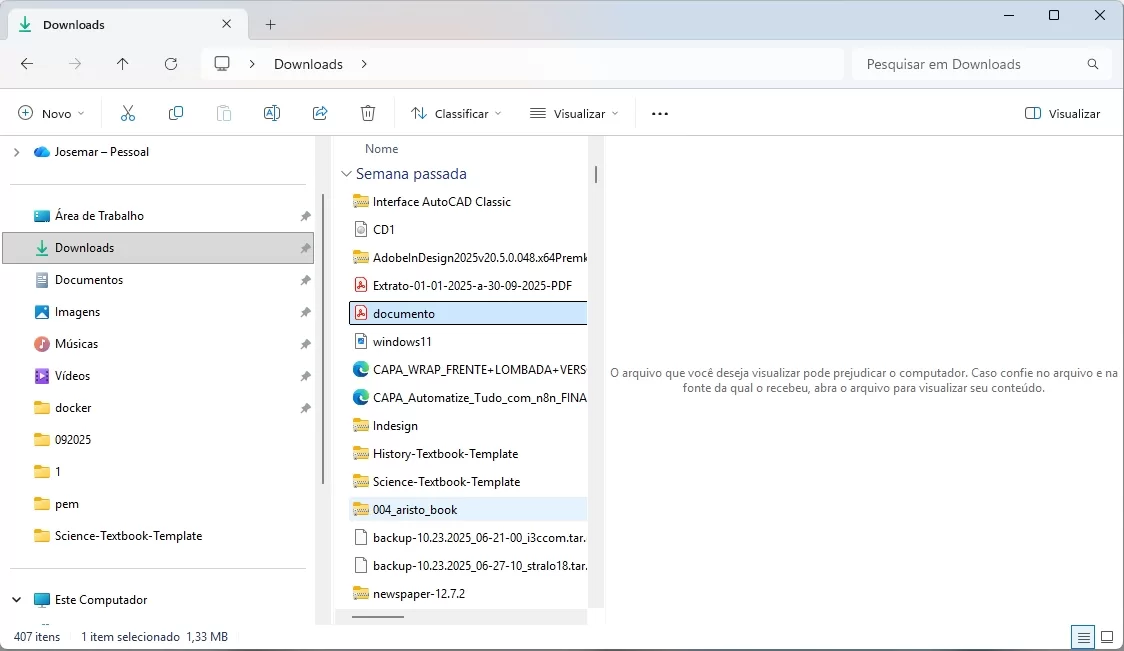
Ao selecionar um PDF no Explorer, o painel de visualização mostra algo como:
“A visualização não pode ser exibida porque o arquivo pode representar um risco de segurança.”
Ou simplesmente não mostra nada.
✅ Como resolver (com prints passo a passo)
Método 1 — Desbloquear o arquivo manualmente
Esse método é indicado para arquivos confiáveis.
Clique com o botão direito sobre o PDF.
Selecione Propriedades.
Na aba Geral, procure pela opção:
“Desbloquear” → marque a caixa.
Clique em Aplicar e OK.
📸 Imagem aqui:
print da janela de Propriedades mostrando a caixa “Desbloquear”
Método 2 — Desbloquear vários PDFs de uma vez (PowerShell)
Se você tem vários arquivos na pasta Downloads, por exemplo:
Unblock-File -Path "C:\Users\SeuUsuario\Downloads\*.pdf"
Isso remove a marcação de segurança MoTW desses arquivos.
📌 Importante:
Use apenas em arquivos confiáveis.
Método 3 — Habilitar visualização apenas para servidores internos
Se os PDFs vêm de um servidor da empresa:
Abra Painel de Controle → Opções da Internet
Vá em Segurança
Clique em Intranet Local
Adicione o servidor / domínio confiável
Uso recomendado para empresas / redes internas.
⚠️ Atenção sobre segurança
Reativar a pré-visualização é seguro somente se você confia na origem do arquivo.
Do contrário, mantenha bloqueado.
🔧 Alternativa recomendada
Se o objetivo é apenas visualizar PDFs rapidamente, considere usar um visualizador externo, como:
Microsoft Edge (já incluído no sistema)
Sumatra PDF
Adobe Reader
🏁 Conclusão
A atualização do Windows 10 trouxe uma camada extra de segurança, mas acabou impactando o dia a dia de muitos usuários que dependem da pré-visualização rápida de PDFs.
Seguindo os passos acima, você pode restaurar a visualização com segurança, garantindo produtividade sem comprometer a proteção da máquina.
💼 Sobre a I3C.Ti
A I3C.Ti é especialista em Suporte Técnico Avançado, Segurança da Informação e Gestão de Infraestrutura.
Se sua empresa precisa de apoio com servidores, redes, backups, segurança ou modernização da TI, fale com nossa equipe.
📲 WhatsApp: (31)99169-2836
🌐 Site: i3c.com.br