Placeholder

Projeto 52789 – Substituição HD SSD

Mais uma empreitada realizada com sucesso! 

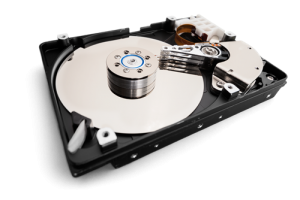
A tarefa era migrar todos os dados de uma HD Sata para uma nova HD SSD 240Gb. Inicialmente medimos o tempo de carga do Sistema Operacional com o modelo antigo: assustadores 2:40min para iniciar o Windows 10. Então partimos para o Serviço e em menos de 30 minutos conseguimos instalar o Windows na nova HD SSD e depois migrar todos os dados. Depois foi só medir os resultados: 16 segundos para carregar completamente o Windows 10 64Bits.

Vale ou não vale a pena trocar seu HD?

Dados do Projeto 52789

Cliente: Emanuel Bonfante
CPU: Core I7 3.4Ghz
Memória: 8 Gb DDR3
HD: 240SSD Sandisk
Sistema: Windows 10 64bits

Placeholder

Gerenciamento de Hardware: Uma boa prática de redução de Custos

Quem em algum momento não teve algum problema no seu computador? Isto infelizmente ocorre tanto na nossa empresa quanto em casa mesmo. E as perdas acarretadas podem ser parciais ou na maioria das vezes total de arquivos, sistemas etc, o que nos causa um transtorno terrível e irreparável.

E é incrível como nossa cultura perpetua a procrastinação ou descaso mesmo, a ponto de boas práticas de preservação serem abandonadas rapidamente pelo “trabalho” dá.

E por mais que isso aconteça, muita gente ainda não leva em consideração a importância do cuidado de utilização dos sistemas operacionais, dos equipamentos que compõem o computador, os acessos a redes e a limpeza dos componentes internos, que fazem com que todo o funcionamento do micro esteja perfeito.

Para estes casos é que temos práticas consagradas de Gestão de Hardware, que são práticas de TI para manter em perfeito funcionamento todos os Ativos das Empresas e prever eventuais problemas sem prejuízos de paradas não programadas.

O que devemos ponderar? Sua empresa é pequena ou é grande? É escritório em casa? Ou é em casa mesmo que tem 5 computadores, 3 tablets e n Smartphones? Em todos os casos, talvez  ter um profissional Gestor de Hardware não saia tão caro quanto todo o conserto que será necessário nesses casos, já que a função desse gestor (ou técnico) é o total controle dos equipamentos que trabalham para a administração da empresa e uso doméstico, bem como monitoramento de funcionamento do sistema operacional, da rede, da segurança de saída e entrada de informações através da internet, gestão de backups e sistemas.

E todas estas boas práticas podem sair do informal para serem completamente terceirizadas e existem boas empresas especializadas neste ramo a custo competitivo.

Ma o que seria esta Gestão de Hardware?

  • Manutenção Preventiva e Corretiva
  • Administração de Redes
  • Gerenciamento de Backups
  • Segurança Digital.

Manutenção Preventiva

É a prática de prever algum evento antes que o mesmo aconteça. Na informática, usamos esse termo para prevenir qualquer dano que o computador possa sofrer, como problemas no HD, na memória, no processador, infecção por vírus e até mesmo falhas no sistema operacional. Obviamente que não é possível ser assertivo 100% das vezes, mas boa parte das perdas por defeitos desconhecidos em periféricos de computadores acontecem por falta de uma prevenção adequada.

Vamos para um exemplo: o “travamento de um PC” não é algo normal; qual seria o motivo? Muitos podem pensar que ocorreu um aquecimento no processador, ou que foi algum defeito do HD. Tudo isso é possível de ser prevenido: ao realizar a manutenção preventiva são utilizados softwares específicos para fazer essas checagens e mostrar se tais problemas existem, em tempo hábil de serem corrigidos antes de uma pane e garantindo uma vida útil maior tanto para o equipamento quanto para o sistema operacional.

Manutenção Corretiva

Aqui nós corrigimos algum problema existente, quando não é possível prever (na manutenção preventiva) algum problema maior. A manutenção corretiva tem como finalidade solucionar problemas mais graves, como defeitos que
inutilizam memória, ou queima de HD, troca de uma placa de vídeo, etc, o que gera muitas vezes a necessidade de substituição e nova instalação do sistema operacional .

Mas afinal de contas não seria possível resolver isto levando o computador para uma assistência técnica?

Sim, claro que poderia. Porém a loja não sabe a finalidade do uso de seu equipamento, quais programas são necessários para a
administração da empresa, e, um detalhe, em muito dos casos os arquivos que estão em um HD queimado podem ser recuperados, e geralmente lojas e assistências técnicas não fazem isso e pouco se importam com isto.

Sem falar que um profissional de TI voltado para Gestão de Hardware tem exatamente o papel de achar soluções para minimizar os danos à máquina, ajudando entre outras coisas no ganho de tempo para que você tenha foco exclusivamente no seu negócio chave. Também é preciso mencionar que lojas/assistências técnicas estão ali para vender novos produtos, e não para recuperar um equipamento danificado.

Claro que cada empresa tem sua cultura no que diz respeito à forma de Administrar seus Ativos e isto deve ser respeitado. Mas ponderamos que a prevenção REDUZ CUSTOS, um bom profissional que tenha expertise para gerir seus equipamentos também REDUZ CUSTOS, organização dos seus ativos com histórico ajuda e muito a prevenir e evitar paradas inesperadas e isto REDUZ CUSTOS

Pense bem antes de tomar qualquer decisão sobre o que fazer nos casos de manutenção de computadores. Prevenir é preciso, mas também é necessário ter profissionais especializados e que saibam fazer isso.

Placeholder

10 Coisas que você deve fazer para manter a saúde de seu PC ou Notebook

Muitos de nós tem o hábito de utilizar mau o tempo que dispomos. As atribulações do dia-a-dia sempre abre a possibilidade de postergarmos aquela tarefa que precisava ser feita. E vamos adiando até o limite. Em relação aos seus equipamentos de informática utilizados no dia-a-dia esta prática pode significar um enorme prejuízo. Nestes casos indicamos que de 3 em 3 meses no mínimo os seus equipamentos devem ser verificados por você mesmo ou por um bom técnico de informática de sua confiança ou até mesmo por empresas especializadas no assunto (isto faz muita diferença viu?).

E desta forma vamos apresentar 10 dicas que poderão ajudar sua empresa ou seus equipamentos de casa a estarem sempre em ordem e prontos pra labuta. Vamos lá:

1. Sempre manter espaço livre

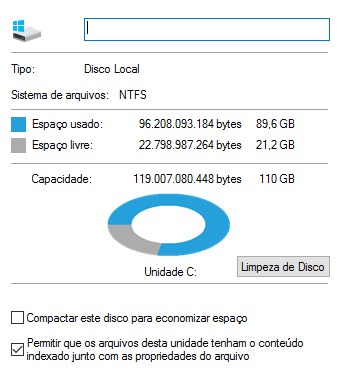
Todo computador precisa de espaço para trabalhar! Por causa disso, é sempre importante que você mantenha uma boa porcentagem de seu disco (HD) principal livre — recomenda-se algo entre 20% e 30% dos drives reservados. Isso se deve ao fato de que os programas que você usa diariamente exigem espaço livre para que funcionem corretamente.

Então, é essencial que você nunca preencha toda a capacidade do seu HD ou SSD, sempre deixando um espaço de sobra na unidade. Com isso, o Windows sempre conseguirá mover os arquivos necessários (os famosos temporários) e também fazer a localização de dados com mais facilidade.

Para verificar sua HD faça o seguinte:

Windows 10: Acesse Windows Explorer e Clique em Este Computador

Windows 7: Acesse Windows Explorer e Clique em Computador

Aparecerá uma tela parecida com a informada abaixo:

2. Desinstalar programas sem uso

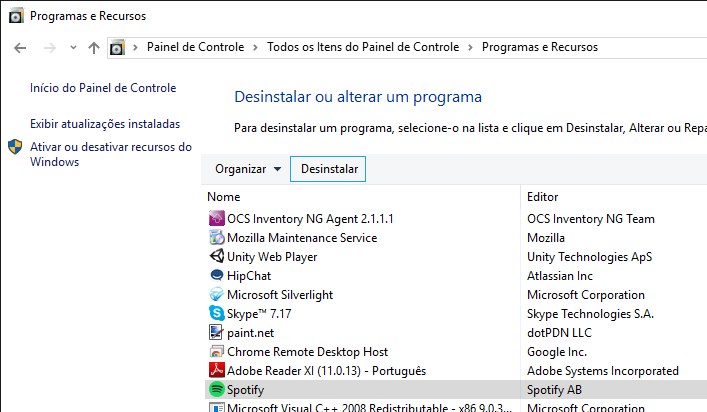
Imagine a garagem da sua casa. Nela, você tem um carro popular que usa para se deslocar e também um carro sem motor que está ali sem uso faz anos. Pelo modo como a garagem está organizada, sempre que você precisa pegar seu carro, é necessário tirar o carro velho também, e isso dá um trabalho imenso — além de atrasar muito o seu dia.

É mais ou menos o que acontece com aplicativos sem uso no seu computador. Eles ocupam espaço sem motivos e ainda podem interferir no processo de outros softwares — principalmente em discos que estão muito fragmentados. Desinstale programas e mantenha seu PC sempre limpo.

3. Otimizar discos

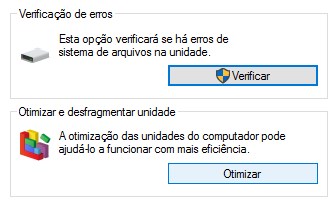
Desfragmentar o disco sempre foi um processo bem demorado, mas nas versões mais recentes do Windows isso foi mudado, graças aos recursos de otimização do sistema operacional.

Mas atenção: se seu PC ou Notebook possui um SSD, é recomendável que não seja feita a desfragmentação.

Ativar a otimização de disco é fácil: abra o Explorador de Arquivos e clique em “Este Computador”. Depois, clique com o botão direito sobre a unidade de armazenamento – “Disco Local (C:)”, na maioria dos casos. Em “Propriedades” e nas abas “Geral” e “Ferramentas”, as funções “Limpeza de Disco” e “Otimizar” podem ser ativadas, respectivamente.

4. Mantenha a inicialização limpa

Se o software é inicializado com o Windows, você pode ligar o PC e sair para tomar um café enquanto espera tudo ser carregado — uma colher de açúcar e duas de exagero, nesse caso. O problema é que ter muitos softwares com essa possibilidade pode ser uma péssima ideia. Isso porque o Windows acaba ficando com o carregamento muito lento e demorado. Felizmente, é bem fácil mudar isso.

Para definir quais programas devem ser inicializados com o Windows, abra o Menu Iniciar, digite “msconfig” na barra de buscas e tecle Enter. Na aba “Inicialização de Programas”, deixe marcado somente os softwares realmente necessários, mantendo desativadas as atualizações que rodam em segundo plano, mas seja prudente: analise cada item e não desmarque o que você não sabe exatamente o que é.

Vale dizer que alguns aplicativos também permitem o gerenciamento dos softwares inicializados automaticamente.

5. Use programas para faxina (limpeza)

Consideramos ser de muita importância a utilização de aplicativos que fazem a limpeza do registro e que também apagam arquivos temporários que ocupam muito espaço no seu computador. Algumas opções são bem seguras e garante excelentes resultados para os usuários que precisam de um PC sempre em ordem. Confira agora mesmo alguns dos principais:

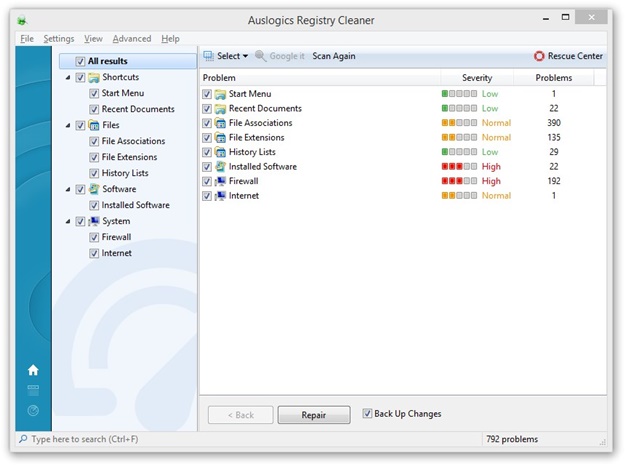
Auslogics Registry Cleaner

Auslogics Registry Cleaner é um aplicativo que serve para analisar os registros do Windows em busca de entradas inválidas. Assim, você pode manter o sistema mais organizado, fazendo uma faxina nos itens que foram deixados para trás por programas desinstalados e outras operações realizadas na máquina. Tudo isso é feito de um modo bem simples e rápido, permitindo que usuários sem conhecimento em registro também façam suas limpezas.

CCleaner

Esta é uma das ferramentas mais completas que você pode instalar em seu PC atualmente. O CCleaner reúne muitas funções em uma mesma interface, garantindo que qualquer consumidor possa aproveitar ao máximo suas funcionalidades. Neste link você pode conferir um guia completo de utilização do aplicativo.

Glary Utilities

O Glary é outro software que reune diversas Ferramentas num só pacote. Ele traz diversos recursos para limpeza de arquivos e registro no computador, sendo uma ótima opção para quem quer fazer otimização do disco.

6. Faça uma Limpeza Interna

Com o tempo seu PC vai naturalmente ficando mais lento. E um dos motivos podem estar relacionados ao aquecimento por stress dos componentes do seu Hardware. Isto pode acontecer também por acumulo de poeira nos coolers ou até mesmo pelo superaquecimento do isolamento térmico que envolve os processadores. Então é muito importante que se faça manutenção periódica nestes itens. Se necessário for, chame seu técnico de confiança ou empresa especializada. Isto faz muita diferença.

7. Verifique a saúde de seu HD

Sim. Com o tempo as HDs vão perdendo a vida útil. Natural em todo componente eletrônico. Mas tendemos achar que dura pra sempre e não é verdade. Todo HD Convencional SATA tem vida útil média de 2/3 anos. Então a partir deste prazo a perda de performance é comum e você deve avaliar se a troca por um novo modelo ou até mesmo um HD SSD não seria mais adequado. Utilize softwares como o HD Tune para avaliar o estado de sua HD e ajuda-lo a decidir a melhor estratégia para estes casos.

8. Verifique a Temperatura do Hardware

É sempre bom monitorar a temperatura de seus componentes de Hardware (Processador, coolers, Fontes, HD, Placa de Vídeo, etc) porque o acumulo de sujeira ou até mesmo a ação do tempo contribui para o aumento da temperatura interna e consequente perda de performance. Você pode verificar isto através de inspeção visual, abrindo o equipamento. Analise a quantidade de sujeira e se vale a pena desmontar tudo e limpar mais profundamente. Também avalie se não é melhor chamar um profissional especializado porque às vezes o barato pode sair caro. Você pode utilizar softwares que monitoram a temperatura pra você. O HWMonitor é uma boa ferramenta e você pode baixa-la aqui.

9. Tenha um Bom Antivirus

De nada adianta ter um Hiper Super computador ultra rápido mas que não ofereça a segurança necessária para você navegar com tranquilidade pelas águas turbulentas da internet. Pra que né? Ledo engano àqueles que pensam que uma proteção básica é suficiente porque na verdade não é. Você já pensou que a indústria de software gasta bilhões todos os anos para desenvolver aplicativos e sistemas? E vão te dar de graça? Na indústria do Cibersegurança infelizmente é assim também. Vamos pensar no Avast Antivirus Free. Particularmente o considero um ótimo produto para aquilo que ele se propõe. Instalamos centenas de Avast Free todos os anos. Mas se quiser proteção e segurança de verdade pague um bom Antivirus. Existem vários. Considere um produto consagrado como o Kaspersky mas se quiser boa relação custo-beneficio indicamos o Avast Business ou Avast Premiere para seu PC Pessoal.

10. Mantenha seu Sistema Operacional sempre Atualizado

Você percebeu que a maioria dos ataques de hackers exploram as vulnerabilidades do Sistema Windows? Dê uma vasculhada nos blogs de segurança que tem por ai. Verá que muitos ataques maciços de ramsonware se dão por descoberta de brechas no Sistema Operacional. O que prova que não existe sistema perfeito e as atualizações são muito importantes para cobrir estes erros. Então não é aconselhável desabilitar ou adiar as atualizações quando o seu Windows exigir. Deixe-o fazer sozinho porque será benéfico para sua segurança.

Placeholder

Como Utilizar o Telefone Fixo no WhatsApp Business

Muitas pessoas desejavam ter dois WhatsApp no mesmo Smartphone e tinham esta dificuldade. Agora com o WhatsApp Business lançado oficialmente para o Brasil tanto para Android quanto iOS já é possível usar até mesmo telefone fixo e não somente um número de celular.

Com o objetivo claro de no futuro poder monetizar seu famoso App, o Facebook (dono do WhatsApp) liberou o aplicativo WhatsApp Business (WhatsApp para Negócios) a fim de conquistar as empresas para usarem o aplicativo de mensagens como um meio de comunicação com os seus clientes. Só que é importa saber que não é preciso ser uma empresa para baixar e usar o WhatsApp Business.

O aplicativo pode conviver perfeitamente com o WhatsApp que já está instalado no seu smartphone, ou seja, ao instalar o WhatsApp Business você não precisa deletar o WhatsApp que já está instalado no seu smartphone, mas se você desejar também pode optar por ficar apenas com o WhatsApp Business.

Os dois aplicativos convivem pacificamente enxergando todos os contatos que estão no smartphone.

Importante: Você deve saber que uma vez que você tenha escolhido o nome de perfil que vai usar no WhatsApp Business ele não poderá ser trocado posteriormente, então antes de instalar e configurar o seu escolha o nome correto que vai aparecer para os seus contatos.

Utilizar um Telefone Fixo: O WhatsApp Business pode ser ativado tanto com um número de telefone móvel como com um número de telefone fixo, que é tão fácil quanto, há somente uma pequena diferença ao ativar com o fixo.

É o seguinte, após informar ao WhatsApp Business o número de telefone que estará associado ao aplicativo ele vai tentar detectar o SMS com o código de ativação, tendo você informado um número celular ou um número fixo, quando ele não detectar este número após o tempo que ele determina para este processo, abrirá uma outra tela com opções onde você pode escolher receber o código de confirmação através de uma ligação telefônica.

Basta então escolher a opção de receber a ligação telefônica, que será feita para o número do telefone que você indicou, e então ativar o aplicativo.

Use à Vontade: Pronto! Agora você passa a ter dois WhatsApp oficiais no seu smartphone sem precisar fazer nenhuma mágica, os dois aplicativos tem interface idêntica e permitem usar o WhatsApp Web, não ao mesmo tempo no mesmo navegador de internet.

Placeholder

Projeto 52787 – I3ERP Minas Telecom

Projeto 52876 – Minas Telecom

Encerramos mais este projeto que consiste na Implantação, Treinamento e Customização do nosso I3ERP. Depois de longas discussões, reuniões e ajustes, enfim colocamos um ponto final em mais este projeto para nosso Parceiro de Negócios Minas Telecom.

Sobre I3ERP

É um Sistema de Gestão (ERP & CRM) modular, customizável e adaptável para cada tipo de negócio. Dentre os módulos principais destacamos Finanças, Faturamento, Vendas, CRM, Estoque & Materiais, Serviços, NF-e diversas outras funcionalidades.

Sobre a Minas Telecom

Criada desde 2007, a Minas Telecom vem se destacando na venda de equipamentos para Telemarketing, Centrais PABX, CFTV – Circuito Fechado de TV, Cercas Elétricas, Central de Alarme e todos os itens de segurança e intercomunicação para sua empresa ou residência,  prestação de serviço em manutenção preventiva e corretiva destes equipamentos.