Uso do Conectividade ICP v2: Pré-requisitos

Conectividade Social ICP V2 é o novo sistema da Caixa para transmissão do FGTS, em substituição ao antigo Conectividade Social ICP.

No entanto, para utilizar este novo sistema é necessário realizar alguns procedimentos:

a) Instalação do Aplicativo Kriptonita
Este Aplicativo é necessário para a validação e envio dos arquivos do SEFIP e GRRF para os Servidores da Caixa. Baixe o Kriptonita através deste link seguro: 

Baixar Novo Kriptonita ICP

Baixe e abra o Aplicativo. Se ainda assim, tiver dúvidas de Instalação, veja as instruções detalhadas aqui neste artigo:

-> Como Instalar o Kriptonita no Google Chrome
-> Como Instalar o Kriptonita no Opera
-> Como Instalar o Kriptoni no Micrososoft EDGE
-> Video: Como Instalar o Kroptonita no Google Chrome

b) Instalação da versão atualizada do Adobe Reader.

Você pode também baixar essa extensão do adobe através do Navegador Google Chrome usando esse link. Após abrir, clicar no botão “USAR NO CHROME” conforme abaixo.

E, após isso, será possível fazer o cadastramento da máquina do usuário.

Estes procedimentos, por sua vez, só podem ser realizados mediantes os seguintes pré-requisitos:

  • Sistema Operacional Windows 10 ou superior;
  • Navegador Internet Google Chrome (funciona também no Opera);
  • Extensão atualizada do Acrobat Reader no Chrome
  • Computador com 1 Gb de memória RAM e processador compatível com navegação em sites da Internet;
  • Acesso à Internet com banda larga;
  • Programa antivírus e Firewall, sempre com versões atualizadas e registradas, de acordo com a legislação vigente.

É importante destacar que o programa kriptonita (clique aqui para download) após ser instalado deve ser habilitado no navegador Google Chrome, na opção Mais Ferramentas -> Extensões ou clique aqui para acessar lá. Ao acessar essa tela, você ativa todas as extensões que tem o nome Kriptonita, confome abaixo :
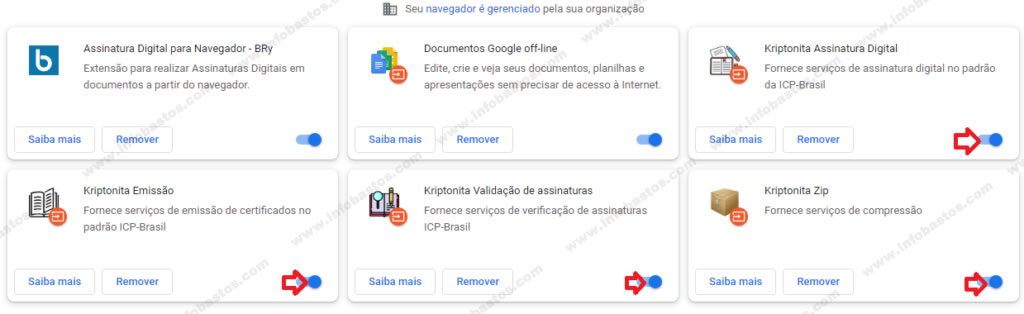
Se demorar de aparece alguma dessas extensões, favor aguardar porque dependendo da qualidade do seu computador, pode demorar a aparecer todas, mas vai aparecer em algum momento. E, deve ser ativado posteriormente.

Se ainda tiver dificuldades, clique aqui para download do  MANUAL_OPERACIONAL_CNS_ICP_V2 Oficial da CEF.

Leiam também:

Esse post resolve os problemas das seguintes palavras chaves:
kriptonita caixa, kriptonita caixa não instala, kriptonita caixa não executa, kriptonita caixa baixar, kriptonita caixa como instalar, kriptonita caixa não funciona, kriptonita caixa não instala extensão, criptonita caixa, token caixa nao funciona, token conectividade social, token conectividade social v2 não baixa, gerar token conectividade social v2, como gerar token para conectividade social icp v2, criar token conectividade social icp v2
Como configurar e utilizar o Conectividade Social V2

Se você não sabe ou nunca instalou o programa Conectividade Social ICP v2, este artigo é para você. Na hora de enviar o SEFIP, muitos profissionais ficam em dúvida sobre os procedimentos que devem ser realizados para fazer a instalação da forma correta.

O que é  Conectividade Social ICP V2?

O Conectividade Social ICP V2 é o novo canal digital oficial de relacionamento entre os empregadores e a Caixa Econômica Federal. O novo sistema permite a troca de arquivos e mensagens, além de disponibilizar funcionalidades e serviços sobre o FGTS.

O programa foi criado com o uso de protocolos de segurança e criptografia atualizados para permitir o acesso através dos navegadores mais modernos (Google Chrome, Miscrosoft EDGE) no sentido de garantir maior proteção, disponibilidade, dinamismo e navegabilidade aos usuários.

Como acessar o Conectividade Social ICP V2

O acesso ao Conectividade Social ICP V2 é realizado exclusivamente pelo endereço  https://conectividadesocialv2.caixa.gov.br, por meio da certificação digital padrão ICP – Brasil.

Neste canal, é possível usar os serviços de Registro de Certificado, Caixa Postal para envio de arquivos SEFIP e GRRF, além do Cadastramento de Máquinas.

Passo a passo para  instalar o Conectividade Social

1 – Acesse o site do  Conectividade Social ICP V2;

2 – Vá até a opção ‘Manter Máquina’;

3 – O cadastro é feito com o certificado digital do responsável.

4 – Na tela seguinte, clique em ‘Cadastrar Máquina’.

5 – Informe um nome para identificar a máquina que será cadastrada.

6 – Uma tela com dados do token será apresentada. Caso não tenha token cadastrado para esta máquina, clique em ‘Não possuo token’.

7 – O sistema pedirá a assinatura digital, clique em ‘Aceitar’ e, depois, insira a senha do certificado.

8 – Após a assinatura digital, o sistema informará que a máquina foi cadastrada e que um token de segurança foi gerado. Baixe o token para sua máquina, pois ele poderá ser solicitado no envio do SEFIP.

9 – Para visualizar as máquinas cadastradas, vá até ‘Consulta Máquina’, onde é possível editar os dados das máquinas cadastradas, bloquear e verificar o histórico das máquinas.

Ficou com dúvida?

Então, assista ao vídeo que vai te ensinar como instalar o Conectividade Social ICP V2 para novos navegadores, de acordo com o Manual Oficial da plataforma. e de um jeito simples e sem complicações.

Como Identificar e Instalar Java 32bits

Muitas pessoas ainda fazem confusão na hora de instalar o Java e isto pode fazer diferença em algumas situações especificas de uso de programas ou aplicativos da Internet.

O que é o Java?

Java é uma linguagem de programação de alto nível,  criada em 1995 pela Sun Microsystems (posteriormente adquirida pela Oracle Corporation). Ela é uma das linguagens de programação mais populares e amplamente utilizadas no mundo, especialmente em aplicativos de desktop, jogos, aplicativos móveis, sistemas embarcados em TVs, Impressoras, dentre outros. Seu programa de Imposto de Renda, os Aplicativos da Conectividade Social da Caixa, Aplicativos da Receita Federal, etc. são exemplos de uso do Java em diversas situações do dia-a-dia.

Para usar qualquer Aplicativo criado com Java é necessário que seu PC tenha instalado uma JVM.

Uma JVM (Java Virtual Machine) é uma máquina virtual que executa programas Java compilados em bytecode. É um componente essencial da plataforma Java, pois permite que o código Java seja executado em diferentes plataformas de hardware e sistemas operacionais sem a necessidade de recompilação.

A JVM é responsável por interpretar o bytecode e traduzi-lo em instruções que podem ser executadas pelo processador da máquina onde a JVM está rodando. A JVM também gerencia a alocação de memória e a coleta de lixo (GC) automaticamente, o que significa que os programadores não precisam se preocupar com esses aspectos do gerenciamento de memória.

Como Instalar o Java?

Quando falamos em Instalar o Java, estamos na verdade dizendo que iremos instalar uma JVM no seu PC , que será responsável pela interpretação e execução dos seus programas Java.

E a instalação é bem simples:

  1. Baixe o Instalador neste endereço: www.java.com


  2. Execute o Instalador e siga os procedimentos básicos de instalação, ou seja, avance até o fim.

32bits ou 64bits?

Outra questão interessante é que a instalação automática da JVM se baseia na versão do seu Windows e se esta versão é de 32 bits ou 64 bits.

Mas tem diferença? Sob o ponto de vista do Usuário isto não importa. Mas sob a ótica do Aplicativo isto faz toda diferença porque existem ainda muitos Aplicativos Java que utilizam versões antigas sob a Plataforma de 32 bits. Portanto o risco de não funcionar de forma adequada o ICP da Caixa, por exemplo, é muito significativo.

Por padrão, a Instalação é baseada no seu Sistema Operacional Windows. Ou seja, se o Sistema é de 32 bits, a Instalação é de 32bits e o mesmo ocorre se o seu Windows for de 64bits.

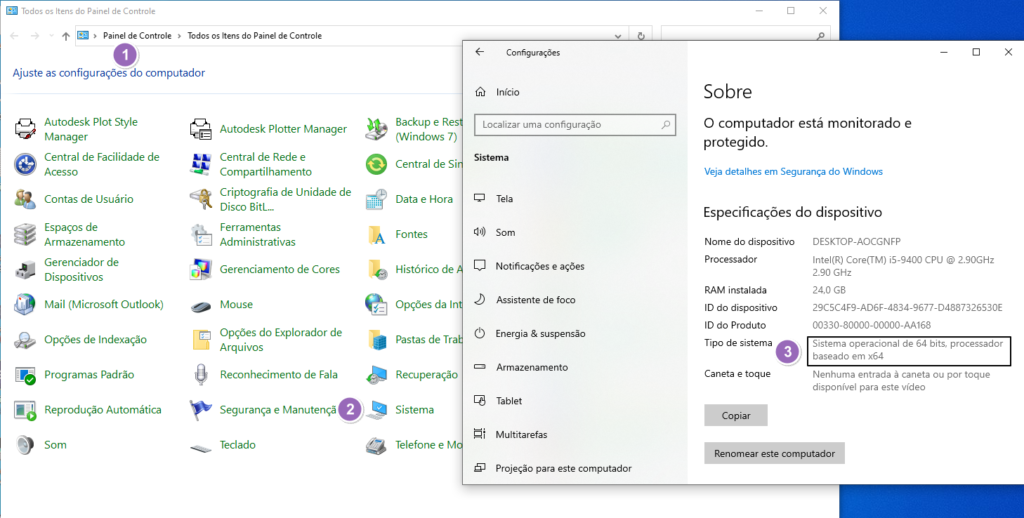
Para saber qual a versão Java será instalada automaticamente, verifique aqui…

Iniciar->Painel de Controle->Sistema

Se o seu Windows é de 64bits como mostrado na tela acima, e você precisa utilizar a versão de 32bits, então acesse este endereço: https://www.java.com/en/download/manual.jsp

Baixa a versão correta e instale-a:


Configurando Conectividade ICP no Java e Internet Explorer

ATENÇÃO: Este artigo terá 100% de validade se você está usando versões antigas do Windows (Win7,Win8) e provavelmente terá alguma dificuldade com as novas versões. Neste caso aconselhamos utilizar o ICP v2 já em funcionamento.

Se você está com problemas para utilizar o Aplicativo ICP da Caixa Econômica Federal, neste artigo iremos explicar todos os passos para a configuração correta da versão 1 (antiga). Primeiramente devemos ter em mente que o ICP funciona corretamente somente no Internet Explorer 11 versão 32bits (IE) juntamente como Java de 32bits.
Então, caso não os tenha instalado em seu PC, tome estas providências primeiro (solicite um técnico de sua confiança pra fazer isto caso não tenha segurança para tal). 

 Depois é necessário configurar o Ambiente do IE para compatibilizar o Aplicativo. Siga os passos abaixo:

A) Configurando o Java
Partimos do princípio que o Java está devidamente instalado em seu PC. Caso não esteja, instale o Java 32 bits mesmo que seu Sistema Operacional seja de 64bits. Para saber como Instalar/Atualizar o Java 32bits leia aqui em nossa dica da Base de Conhecimento Contábil. 

Em seguida:

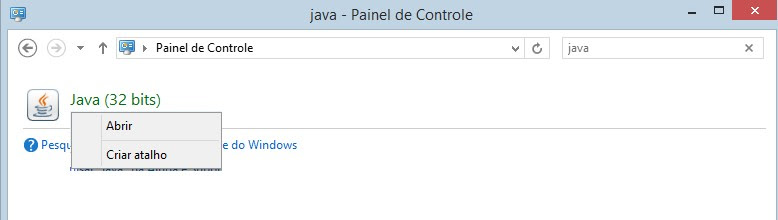
  1. Acesse o Painel de Controle, localize o Java e abra. Outra alternativa seria digitar Configurar Java no Pesquisar do Windows. 

CNS-Jv2  Obs: Caso não encontre este Ícone no Painel de Controle, instale a versão mais recente do Java neste link: Java 32 bits

  1. Na aba Segurança, selecione Editar lista de Sites | Adicionar (figura abaixo), acrescente:

http://caixa.gov.br
http://conectividade.caixa.gov.br/
https://conectividade.caixa.gov.br/
https://conectividade.caixa.gov.br/sicns/outorgar_termo.do
https://conectividade.caixa.gov.br/registro/registrar.m?tkeut=2872728090006ea71ce431cdab2ab7afa7de75254a6ae07a6bb3a840cc18bb16e84dde9ded5e0a7f6a297fd244afa9f7d18a895b6474ff34f73760b170 5597925732effb6d7c01ff952c3cb0b849f35b34f150e00fd86fa0732e962d673ffa190c323a3abd398a9f9898fe280cf84109dfafb761bda8f13f96e528a37 c086fa2201402100955290&ticketdata=20140210095529&lcr=0
http://cmt.caixa.gov.br/
http://conectividade.caixa.gov.br:80/static/sicnsregistro/applet/assinar1.jar
http://conectividade.caixa.gov.br:80/static/cxpostal/applet/cnsenvio.jar
http://conectividade.caixa.gov.br:80/static/cxpostal/applet/msgenvio.jar

e confirme as alterações;

B) No Internet Explorer 11
Mais uma vez afirmamos que é necessário utilizar o IE 11 versão de 32 bits. Não sabe qual versão está usando? Com o ponteiro do Mouse apontado para o Icone do seu Internet Explorer, pressione o botão direito e em seguir Abrir local do Arquivo. Você será direcionado para a Pasta C:\Program Files (x86)\Internet Explorer. Se isto estiver correto você está usando o Internet Explorer de 32bits.

  1. Vá no Painel de Controle e abra o addon Opções da Internet
  2. Modifique as configurações conforme as figuras abaixo:

Pressione o botão Adicionar e em seguida Fechar.

  1. Em seguida habilite o Modo de Compatibilidade do Internet Explorer.

Habilte o modo de Compatibilidade fazendo o seguinte: a. Vá no menu Ferramentas e selecione a opção Configurações do Modo de Exibição de Compatibilidade. Aparecerá a tela abaixo b. Em seguida clique no botão Adicionar c. Depois clique em Fechar.
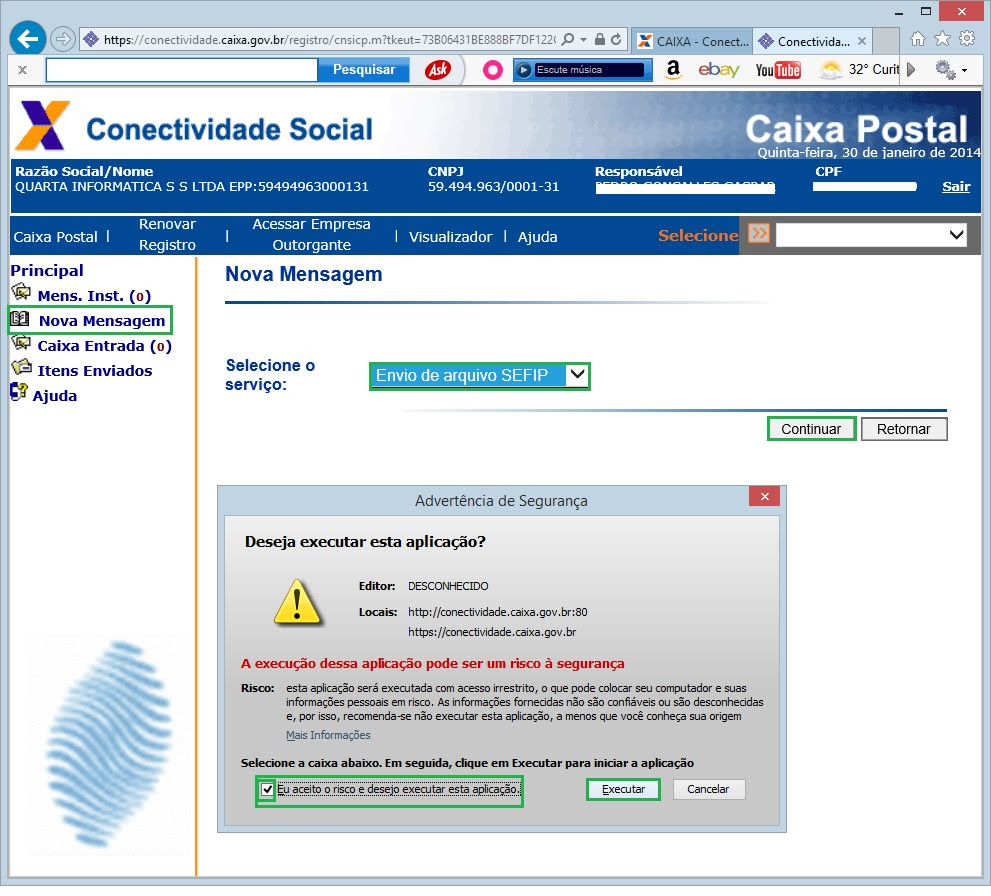
  1. Reinicie o Internet Explorer e acesse o site do Conectividade Social ICP.

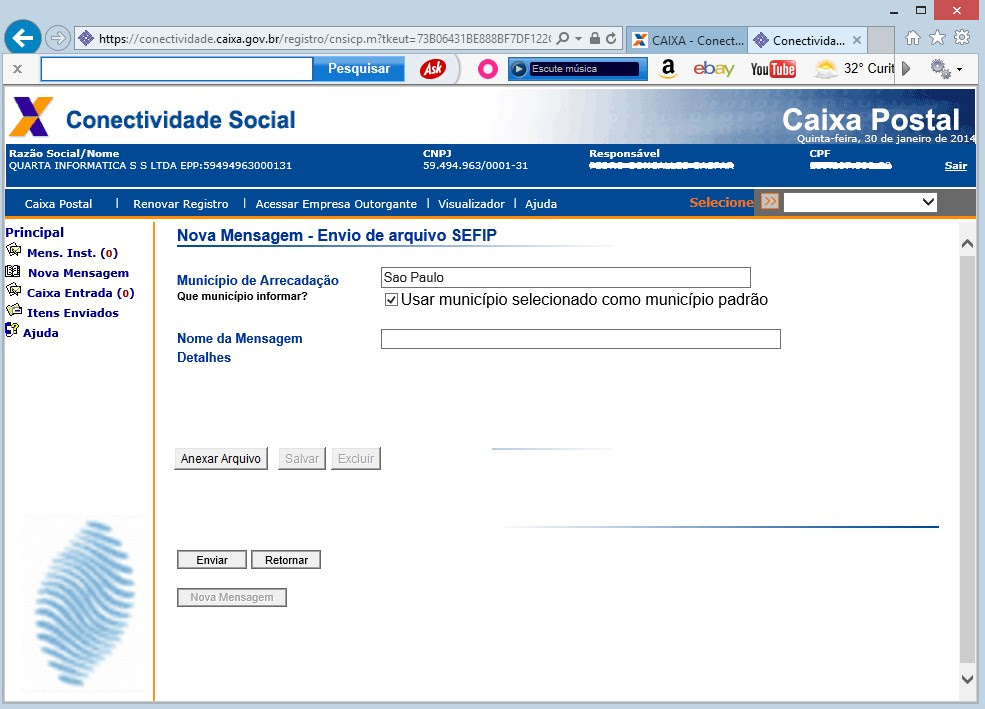
CNS-Jv4 Então, a tela de conclusão do envio será habilitada. CNS-Jv5
Placeholder

Erro de Impressão no Google Chrome?

Muitos usuários tem relatado alguma dificuldade de imprimir através do Google Chrome. Ocorre muitas vezes que a impressora chega imprimir a primeira página e em seguida pára e fica em estado de espera (piscando).

Esta nossa dica resolve este problema facilmente:

  1. Primeiramente acione a ação para impressão de qualquer página da Web pelo Chrome (CTRL+P)
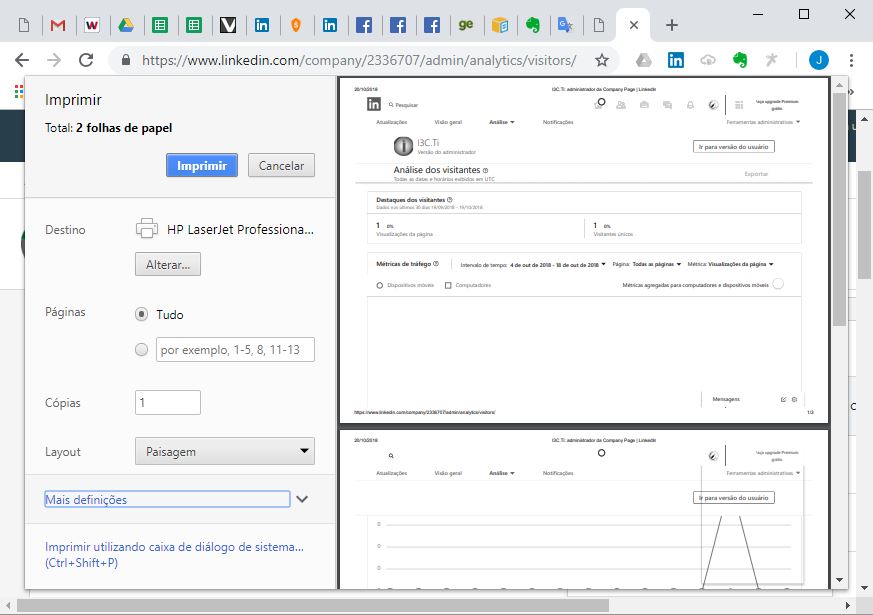
  2. Veja o Preview de Impressão conforme o exemplo abaixo.
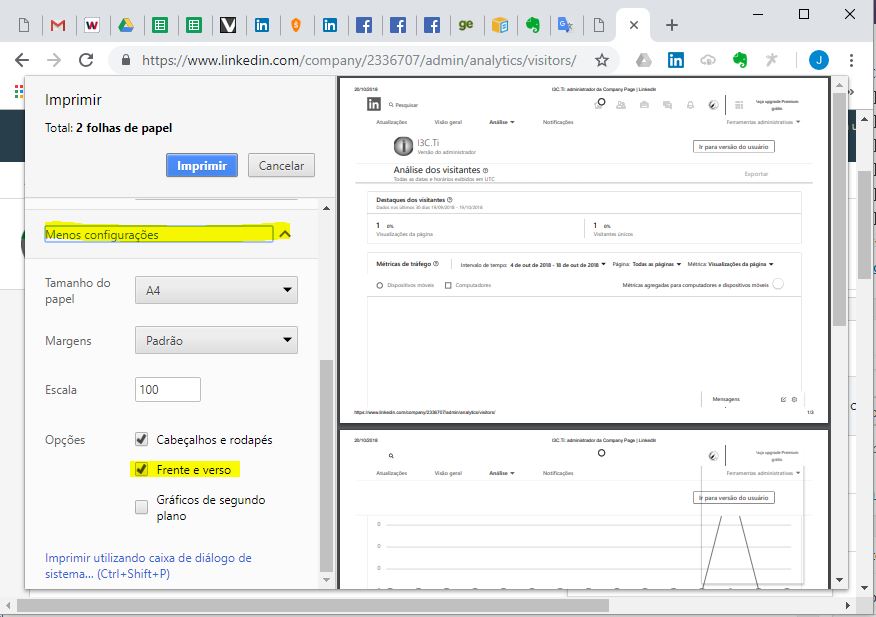
  3. Perceba que no canto inferior esquerdo do Preview de Impressão temos a opção Mais definições
  4. Clique em Mais definições e como mostrado abaixo
  5. Perceba que a Opção Frente e Verso está marcada.
  6. Desmarque-a e mande Imprimir.
  7. Resolvido?